
電子書籍amazonの始め方・Kindleの使い方を初心者向けに解説
※ 当ページのリンクには広告が含まれる場合があります。
この記事のポイント
電子書籍amazonはKindleとして提供され、スマホ・パソコン・専用端末で読めます。買い切りのKindle本と、Prime Reading・Kindle Unlimitedの読み放題があり読む量で選べます。アカウント作成からアプリ導入、購入、ダウンロードの4ステップで始められます。
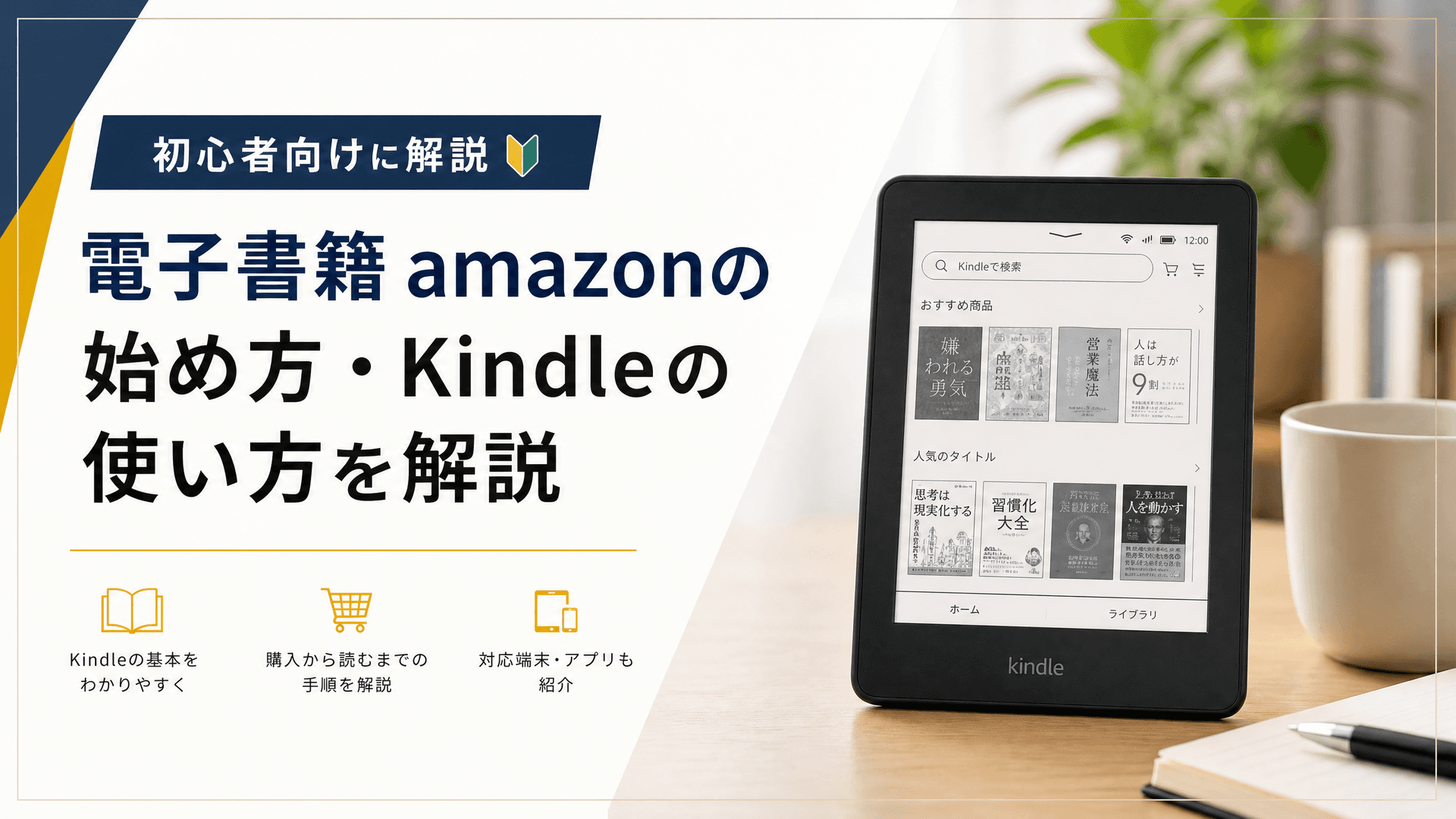
「電子書籍をamazonで読み始めたいけれど、専用端末が必要なのか、スマホだけでも読めるのかがわからない。料金で損をしたり、買った本が手元に残らなかったりしないか不安です」
こうした疑問に答えます。
本記事の内容
本記事の内容
- Amazon電子書籍(Kindle)の仕組みと費用
- 買い切り・Prime Reading・Kindle Unlimitedの違い
- 対応端末と始め方の手順
Amazonの電子書籍はKindleという名前で提供され、スマホやパソコンがあれば専用端末なしでもすぐに読み始められます。
買い方や読み放題サービスの違い、対応端末まで全体像をつかめば、自分に合った形で迷わず読書を始められます。まずは仕組みから順番に見ていきましょう。
Amazonの電子書籍(Kindle)とは
Amazonの電子書籍は「Kindle(キンドル)」という名前で提供されています。スマホやタブレット、専用端末を使い、紙の本と同じ内容をデータとして読めるのが特徴です。
Kindleを始める前に、電子書籍メリットを確認すると自分に合う使い方を判断しやすくなります。
ここではKindleの仕組みと買える本の種類、紙の本との違い、かかる費用を順番に整理します。
Kindleが提供する電子書籍サービスの概要
Kindleは、Amazonが運営する国内最大級の電子書籍サービスです。本を選んで買い、ダウンロードして読むまでの流れを、ひとつのアカウントでまとめて行えます。
電子書籍amazonの仕組みは、紙の本を物理的に送る代わりに本のデータを配信する点にあります。買った本はAmazonのアカウントにひも付くため、スマホで読み始めて、続きをタブレットで読むといった使い方も可能です。
Kindleには次の3つの意味があります。
- Kindleストア:電子書籍を販売しているネット上の本屋
- Kindleアプリ:スマホやパソコンで本を読むための無料アプリ
- Kindle端末:読書に特化した専用の電子書籍リーダー
Kindleストアで買える本の種類
Kindleストアの強みは、扱う本の幅広さにあります。趣味の読書から仕事の調べものまで、ひとつのストアで完結します。
取りそろえは700万冊以上にのぼり、ジャンルも多彩です。具体的には次のような本が買えます。
- 小説やエッセイ、ビジネス書、実用書
- マンガやライトノベル
- 雑誌や写真集
- 英語をはじめとする洋書
著作権の切れた作品を集めた青空文庫など、0円で手に入る無料本もあります。amazon 電子書籍 kindleの入り口として、まず無料本から試すのもおすすめです。
無料本から試すなら、電子書籍無料本を探す手順が入口になります。
紙の本と比べたAmazon電子書籍の特徴
電子書籍と紙の本は、それぞれ得意なところが違います。違いを表にまとめます。
| 項目 | Amazon電子書籍(Kindle) | 紙の本 |
|---|---|---|
| 持ち運び | 1台に数千冊を保存でき身軽 | 冊数が増えると重くかさばる |
| 受け取り | 買ってすぐ読める | 配送や来店が必要 |
| 値段 | セールが多く割安になりやすい | 定価での購入が中心 |
| 保管場所 | 端末の中なので不要 | 本棚のスペースが必要 |
電子書籍の利点は、文字サイズの変更やしおりの自動同期など、紙にはない機能を使える点です。一方で紙の本は、貸し借りや古本としての売却がしやすいという良さがあります。
自分の読み方に合うほうを選ぶとよいでしょう。
Amazonの電子書籍を読むのにかかる費用
Amazonの電子書籍は、必ずしもお金がかかるわけではありません。費用は読み方によって変わります。
費用の考え方は次の3つに分かれます。
- 無料:Kindleアプリは無料、青空文庫などの0円本も追加料金なし
- 1冊ずつ購入:読みたい本を必要なときだけ買う買い切り型
- 読み放題:Kindle Unlimitedは月額980円で対象の本が読み放題
電子書籍amazonプライムの会員なら、追加料金なしで対象の本が読めるPrime Readingも使えます。スマホとAmazonアカウントさえあれば、端末を買わなくても読み始められます。
AmazonのKindle本とPrime Reading・Kindle Unlimitedの違い
電子書籍をamazonで利用するとき、最初に迷いやすいのが買い切りのKindle本と2つの読み放題サービスの関係です。仕組みを整理すると、Kindle本は1冊ずつ購入して所有する形、Prime Readingとkindle unlimitedは対象の本を期間中だけ読み放題で楽しむ形に分かれます。
Kindle本と読み放題の違いは、電子書籍比較でKindleを見ることで他サービスとの差も整理できます。
| サービス | 料金 | 対象冊数の目安 | 読める本の所有 |
|---|---|---|---|
| Kindle本(買い切り) | 1冊ごとに購入 | ストア全体(数百万冊) | 購入した本は手元に残る |
| Prime Reading | プライム会費に込み(月600円/年5,900円) | 約1,000冊 | 期間中の読み放題 |
| Kindle Unlimited | 月額980円 | 500万冊以上 | 期間中の読み放題 |
1冊ずつ買うKindle本の仕組み
Kindle本は気になる本を1冊ずつ購入して読む、もっとも基本的な使い方です。一度買った本は自分のアカウントにずっと残り、解約や退会の概念がありません。
紙の本を買う感覚に近く、読み放題の対象外であるベストセラーや新刊もそろっています。所有した本は端末を変えても読み返せるため、繰り返し読みたい1冊や手元に置いておきたい本に向いています。
プライム会員が使えるPrime Reading
Prime Readingは、Amazonプライム会員なら追加料金なしで使える読み放題サービスです。プライム会費(2026年時点で月額600円・年額5,900円)にすでに含まれているため、会員であれば実質無料で約1,000冊が読み放題になります。
同時に手元へ置けるのは最大10冊までで、上限に達したら1冊返却して入れ替えます。配送特典や動画見放題などプライム会員の特典の一部という位置づけで、冊数を絞った入門向けのサービスです。
読み放題に特化したKindle Unlimited
kindle unlimitedは、読み放題だけに特化した独立のサブスクリプションです。月額980円で500万冊以上が対象となり、Prime Readingより圧倒的に幅広いラインナップを読めます。
主な特徴は次のとおりです。
- 小説・ビジネス書・マンガ・雑誌・洋書まで幅広いジャンルが対象
- 同時に手元へ置けるのは最大20冊まで
- 初めての登録なら30日間の無料体験あり
プライム会員かどうかに関係なく、誰でも単体で契約できます。Kindle Unlimitedに入るとPrime Readingの対象本も読めるため、両方を別々に契約する必要はありません。
自分に合う使い方を選ぶ目安
どれを使うかは、読む冊数とすでに使っているサービスで判断すると迷いません。読む量が少ないなら買い切り、たくさん読むなら読み放題が基本の考え方です。
選び方の目安を整理します。
- 月に数冊だけ、欲しい本が決まっている人はKindle本の買い切り
- すでにプライム会員で、まず気軽に試したい人はPrime Reading
- ジャンルを問わず毎月たくさん読みたい人はKindle Unlimited
迷ったときは、プライム会員ならPrime Readingから始めて、物足りなければKindle Unlimitedへ切り替える流れがおすすめです。どちらの読み放題も無料体験を用意しているので、実際のラインナップを確かめてから決められます。
Amazonの電子書籍に対応する端末と読み方
Amazonの電子書籍は、専用端末がなくても手持ちのスマホやパソコンですぐに読めます。Kindle専用端末から無料アプリ、ブラウザまで選択肢が幅広く、自分の生活に合った読み方を選べる点が魅力です。
スマホやタブレットで使うなら、電子書籍アプリで読む流れも押さえておくと安心です。
主な読み方を整理すると、次の3通りになります。
- Kindle専用端末で読む(読書に集中したい人向け)
- スマホやタブレットのアプリで読む(手軽に始めたい人向け)
- パソコンやブラウザで読む(仕事や大画面で読みたい人向け)
| 読み方 | 必要なもの | 向いている人 |
|---|---|---|
| Kindle専用端末 | Kindle本体の購入 | 目への負担を減らし読書だけに集中したい人 |
| スマホ・タブレットアプリ | 無料のKindleアプリ | 今ある端末でお金をかけずに始めたい人 |
| パソコン・ブラウザ | Kindle for PCまたはブラウザ | 大画面や仕事の合間に読みたい人 |
Kindle専用端末で読む
Kindle専用端末は、読書のために作られた電子書籍リーダーです。電子ペーパー(E Ink)を採用しているため、長時間読んでも目が疲れにくく、紙に近い見え心地で文字を読めます。
2026年時点では、標準のKindle、防水対応のKindle Paperwhite、カラー表示のKindle Colorsoft、手書きメモができるKindle Scribeなどがそろっています。スマホのような通知やアプリがないので、読書だけに集中したい人に向いた選択肢です。
スマートフォンやタブレットのアプリで読む
スマホやタブレットでは、無料のKindleアプリを入れるだけでAmazonの電子書籍を読めます。iPhone・iPad向けとAndroid向けが用意されており、端末を買い足す必要がありません。
アプリは購入済みの本を読むためのものという位置づけです。本を買う手順は後述の始め方で詳しく説明します。
パソコンやブラウザで読む
パソコンでは2つの読み方を選べます。専用ソフトをインストールする方法と、ブラウザだけで読む方法です。
- Kindle for PC・Kindle for Mac:ソフトを入れて大画面でじっくり読む
- Kindle for Web:ブラウザでAmazonにログインしてそのまま読む
ブラウザ版はインストールが不要なので、会社のパソコンなどソフトを入れにくい環境でも電子書籍を開けます。アマゾンのキンドルを仕事の合間に読みたいときにも便利です。
複数の端末で同じ本を読む方法
同じAmazonアカウントを使えば、1冊の本を複数の端末で読めます。スマホ・タブレット・パソコン・専用端末のどれで開いても、同じ購入済みの本が並びます。
読書位置やしおり、ハイライトは同期機能(Whispersync)で自動的にそろいます。この同期はもともと有効になっているため、特別な設定をしなくても、外出先のスマホで読んだ続きを自宅のKindle端末からそのまま読み進められます。
Amazonの電子書籍を始める手順
Amazonの電子書籍は、アカウントの用意からアプリの導入、購入、ダウンロードまでの4ステップで読み始められます。難しい設定は不要で、スマホ1台あれば当日から読書を始められるのが特徴です。
初期設定で迷う場合は、電子書籍を読むにはアプリ設定が必要という前提で準備すると進めやすくなります。
最初に全体の流れをつかんでおくと、つまずきやすいポイントも避けやすくなります。
| 手順 | やること | 必要なもの |
|---|---|---|
| ① | Amazonアカウントを用意 | メールアドレス・パスワード |
| ② | Kindleアプリを入れる | スマホ・タブレット |
| ③ | Kindleストアで購入 | ブラウザ・支払い方法 |
| ④ | ダウンロードして読む | アプリのライブラリ |
①:Amazonアカウントを用意する
最初に必要なのが、Amazonのアカウントです。電子書籍 amazonの購入はすべてこのアカウントに紐づくため、ここを起点にすべてが進みます。
アカウントはメールアドレスとパスワードを設定するだけで、無料で作成できます。すでにAmazonで買い物をしている人は、その既存アカウントをそのまま使えます。
新規で作る場合の流れは次のとおりです。
- Amazonの登録ページを開く
- 名前とメールアドレスを入力する
- パスワードを設定する
- 届いた確認コードを入力して完了
支払い方法は購入時に登録すれば問題ありません。後から追加・変更もできるため、この段階で焦って入れる必要はありません。
②:読む端末にKindleアプリを入れる
次に、本を読むためのKindleアプリを用意します。専用端末がなくても、手持ちのスマホやタブレットにアプリを入れれば読書を始められます。
アプリはiPhoneならApp Store、AndroidならGoogle Playから無料で入手できます。インストール後にアプリを開き、用意したAmazonアカウントのメールアドレスとパスワードでログインすれば、初期設定は完了です。
パソコンで読みたい場合は、Kindle for PCアプリを入れるか、ブラウザ版のKindle Cloud Readerを使う方法もあります。普段使う端末に合わせて選んでください。
③:Kindleストアで電子書籍を購入する
読みたい本は、Kindleストアで購入します。ここで知っておきたいのが、購入の場所がアプリではなくブラウザになるという点です。
iPhoneとAndroidのどちらも、アプリ内から直接Kindle本を買うことはできません。これはAppleやGoogleへの手数料に関するストアの仕様によるもので、不具合ではありません。
そのためSafariやChromeなどのブラウザでAmazonのサイトを開き、読みたい本を探して購入ボタンを押します。
- アプリではなくブラウザのAmazonサイトから購入する
- 1冊ずつ買う買い切り本のほか、無料本やセール本も選べる
- Kindle Unlimitedの対象本は購入ではなく登録で読み放題になる
iPhoneのブラウザでリンクを押すとアプリが開いてしまう場合は、リンクを長押しして「新規タブで開く」を選ぶと、ブラウザのまま購入画面に進めます。
④:購入した本をダウンロードして読む
購入が終わったら、いよいよ読書です。買った本はアカウントに保存されるため、改めてファイルを探す必要はありません。
Kindleアプリを開くと、購入した本が画面下部のライブラリに並びます。読みたい本をタップするとダウンロードが始まり、完了すればその場で開いて読めます。
一度ダウンロードした本はオフラインでも読めるため、通勤中や外出先でも通信を気にせず楽しめます。
同じアカウントでログインしていれば、スマホで読んだ続きをタブレットやパソコンから開くこともできます。読んだ位置は自動で同期され、複数の端末をまたいでも続きから読み進められる仕組みです。
まとめ:Amazonの電子書籍はKindleで手軽に始められる
Amazonの電子書籍はKindleという名前で提供され、スマホ1台あれば専用端末がなくても読み始められます。買い切りのKindle本に加え、Prime Readingとkindle unlimitedという2つの読み放題があり、読む量に合わせて選べる点が魅力です。
本記事のポイントをおさらいします。
本記事のポイント
- Kindleはスマホ・パソコン・専用端末で読める
- 買い切りと読み放題2種類を読む量で選ぶ
- アカウント用意からダウンロードまで4ステップ
仕組みと違い、対応端末、始め方の流れがわかれば、料金で損をする心配や端末への不安なく電子書籍をamazonで始められます。たくさん読みたい人は、まず無料体験から読み放題を試してみてください。
電子書籍 amazonに関するよくある質問
参考文献
執筆者
Boocross編集長
Boocross編集長。以前は個人ブログを通して読書術について発信。その後、読書専門メディアBoocrossを立ち上げ、読書を通じた知識の活用と生産性向上をテーマに情報を発信しています。
執筆者
関連記事
書籍のデジタル化とは?メリットと選び方をわかりやすく解説
書籍のデジタル化とは何かを、紙との違いやメリット・デメリットからやさしく解説。Kindleなど主要サービスの選び方や無料で読む方法も紹介します。
kindle電子書籍の始め方を徹底解説!端末の選び方や料金は?
Amazon kindle電子書籍の始め方を詳しく解説。端末やアプリの選び方、読み放題を含めた電子書籍の料金について、設定方法や使い方など紹介します。
書籍とkindleどっちを選ぶ?料金や機種の選び方を徹底解説
本記事では、紙の書籍とKindleを徹底比較。費用や利便性、端末の選び方、電子書籍をお得に読む方法を整理し、自分に合った使い分けを解説します。
プライムリーディングは無料で本が読める?始める手順を解説
プライムリーディングは無料で本を読めるサービスで、アマゾンプライム会員なら追加料金なしで読書が楽しめます。登録から使い方まで詳しく解説します。
立ち読み無料で漫画も小説も試し読み・安全な正規サービス比較
立ち読み無料で漫画や小説を試し読みする方法を解説。電子書籍サービスの無料冊数比較、1巻無料の探し方、登録なしで読む手順、海賊版を避けるコツも。
電子書籍読み放題サービスのおすすめは?無料はある?【最新】
電子書籍読み放題サービスの選び方やおすすめを解説します。amazonサービスや無料体験のある電子書籍サブスクなども紹介するので参考にしてください。